
AI動画生成ツールはここ1〜2年で急速に進化し、「画像を動かす」「キャラクターに喋らせる」といった動画制作が個人でも可能になりました。
しかしツールの種類が増えて、「どれを選べばいいのかわからない」と感じることもあると思います。
この記事では、目的別におすすめのAI動画生成ツールを比較し、初心者でもできる喋るAIアバターの作り方までを解説します。
なお、AI動画ツールは進化が非常に早いのが特徴です。
本記事の内容は2026年2月下旬時点の情報です。
AI動画生成ツールは「何を作りたいか」で選ぶ
AI動画生成ツールは増えていますが、すべてを1つで完結できる万能ツールはありません。
それぞれ得意分野が異なるため、「何を作りたいか」から選ぶことが重要です。
特に意識したいのは次の3つです。
- 画像を動かしたい
- キャラに喋らせたい
- 編集まで含めて仕上げたい
目的を先に決めておくと、ツール選びで失敗しにくくなります。
動きを作りたい
画像を動かすだけなら、無料ツールでも十分試作できます。
ただし多くのツールは5〜10秒程度の生成制限があります。
そのため、短い動画を作って編集しなければなりません。
また、生成ごとに顔や体が変わることもあるため、キャラの崩れにくさも重要なポイントです。
キャラに喋らせたい
喋るAI動画には「音声+リップシンク」が必要です。
動画生成ツール単体では完結しないケースが多く、音声との組み合わせが基本になります。
無料のみで自然な発話動画を作るのは難しいため、課金前提で考えておきましょう。
商用利用やウォーターマークの有無も事前に要チェックです。
編集込みで仕上げたい
AIのみでも動画作成は可能ですが、より高い完成度を目指すなら、編集作業は欠かせません。
BGMや字幕、テンポ調整はPremiere Proなどで仕上げると、短い生成動画でも高品質にまとめられます。
AIだけで完成を目指すより、「AI+編集」で整えましょう。
【目的①】動きを作るならこのツールがおすすめ(無料版比較)
画像を動かすタイプのAI動画なら、無料で試せるものもいくつかあります。
ただしツールごとに「秒数制限」「ウォーターマーク」「安定性」が大きく異なるため、用途に合わせて選んでください。
ここでは、無料または低コストで試しやすい代表的なツールを紹介します。
結論|無料だけで作るなら「Pika」が最有力
無料で使えるツールの中では、Pikaが最もバランスに優れています。
無料でもウォーターマークなしで出力できる点は大きなメリットです。
生成時間は5秒までですが、AI動画を初めて試す段階であれば十分実用的です。
短いカットを複数作り、編集でつなぐ前提なら無料でも動画制作が可能です。
有料プランも8ドル〜と比較的安価なため、継続利用しやすいツールと言えるでしょう。
Sora
ChatGPTの課金ユーザーであれば、追加費用なしで利用できる場合があります。
操作画面がChatGPTと似ているため、普段からChatGPTを使っている人は直感的に扱いやすいのが特徴です。
一方で試作時には、被写体が不自然に浮くなど挙動が安定しないケースも見られました。
Sora2(アプリ版)
Sora2はスマホアプリで、手軽に動画生成ができます。
しかしPlusプランでもウォーターマークが残り、動画再生中に位置が移動するため、ウォーターマークが目立ちやすいです。
これを除去するには200ドルのProプランが必要です。
また横動画を指定しても縦型で生成されやすく、用途が限定されやすい傾向がありました。
Luma AI
Luma AIは実写に近い映像表現が得意なツールです。
写真素材を自然に動かしたいときにおすすめです。
ただし無料版は5秒制限があり、さらにウォーターマークが大きく表示されるため、そのまま商用利用するにはやや不向きです。
試作やイメージ確認用途として向いているでしょう。
Runway
Runwayは動画の一貫性が高く、被写体の安定感に強みがあります。
動きの破綻が少ないため、品質重視の場合におすすめです。
Runwayは無料プランでも最大10秒の動画生成が可能ですが、小さなウォーターマークが入ります。
月額料金は35ドル前後からとやや高めなので、本格的に制作する人向けのツールです。
【目的②】喋るキャラ動画におすすめのツール
AIキャラクターに「喋らせる」動画は、画像を動かす動画より一段難易度が上がります。
動画生成に加えて、音声データとリップシンク(口の動き同期)が必要になるため、ツール選びが完成度を大きく左右します。
安定性やコスト面を含めておすすめできるツールを紹介します。
Domo AIが優秀!
喋るAIアバター制作では、現時点でDomo AIが非常に安定しています。
キャラクターの顔や体が崩れにくく、生成結果の再現性が高いのが大きな特徴です。
日本語プロンプトにも対応しており、初心者でも扱いやすい設計になっています。
画像と音声ファイルをアップロードするだけで発話動画を作れるので、事前準備も簡単です。
「リラックスモード」を使えば、クレジット消費を抑えながら生成できるので、低価格で大量作成ができます。
Kling AIは迫力があるが人物崩れが出やすい
Kling AIはカメラワークや奥行き表現が非常に強く、映像としての迫力があります。
一方で人物生成はまだ不安定な部分があり、手や腕が欠ける、動作中に形が崩れるといったケースもあるようです。
特に人物メインの発話動画では注意が必要です。
最低プラン自体は比較的安価ですが、クレジット消費を抑えるためには5秒ずつ生成になります。
そのためクレジット消費を考慮すると作業工程が増えて手間と感じることもあるでしょう。
Sora2でも喋らせることに成功したが…
Sora2でも日本語でキャラクターを発話させること自体は可能でした。
ただし生成できる長さは約10秒までに制限されることが多く、試作の際は縦型動画になりました。
そのため用途によっては扱いづらく感じることもあるかもしれません。
ウォーターマークを除去し、自由度を上げるには200ドルのProプランが必要です。
初心者向け!目的別おすすめツールまとめ
AI動画ツールは数が多く、すべてを比較しようとすると迷いやすくなります。
目的別のおすすめツールも紹介します。
動きを作るAI動画ツール比較(無料〜低価格)
| おすすめ度 | ツール名 | 得意分野 | 無料生成秒数 | ウォーターマーク | 月額料金目安 |
|---|---|---|---|---|---|
| ★★★ | Pika 2.0 | 動き・汎用 | 約5秒 | なし | 8ドル〜 |
| ★★ | Sora(PC版) | リアル系・動き | 約10秒 | 小あり | 20ドル〜 |
| ★ | Luma AI Dream Machine | 実写系 | 約5秒 | あり(大) | 9.99ドル〜 |
| ★ | Runway | 一貫性・カメラ制御 | 約10秒 | あり(小) | 35ドル〜 |
喋るキャラ動画向けツール比較
| おすすめ度 | ツール名 | 特徴 | 発話対応 | 月額料金目安 | 注意点 |
|---|---|---|---|---|---|
| ★★★ | Domo AI | 喋るキャラ・アニメ系 | ◎ | 9.99ドル〜 | ー |
| ★★ | Kling AI | 動き・奥行き表現 | ◎ | 6.99ドル〜 | 人物が崩れやすい |
| ★ | Sora2(アプリ版) | スマホだけで操作できる | △ | Plus:20ドル / Pro:200ドル | Plusプランでもウォーターマークが入る 10秒まで |
目的別おすすめ早見表
・無料でまず試したい:Pika
・リアルな動きを作りたい:Sora / Runway
・実写風素材を動かしたい:Luma AI
・喋るAIキャラを作りたい:Domo AI
・迫力のある映像を作りたい:Kling AI
Domo AIで「喋るAIアバター」を作る手順
喋るAIアバター動画は、いきなり動画生成から始めるとうまくいきません。
「画像 → 音声 → 動画 → 編集」の順番で作ると、初心者でも安定して制作できます。
ここでは実際の制作フローを5ステップで紹介します。
ステップ1:画像を作る(Midjourney/ナノバナナなど)
まずはキャラクター画像を用意します。
喋る動画は、この画像をベースに口や表情を動かすため、元画像の品質が完成度を左右します。
Midjourneyはキャラクターの一貫性が高く、高品質なアバターを作りやすいのが特徴です。
一方、ナノバナナなどの無料系AIでも試作は十分可能です。
料金目安
・Midjourney:約10ドル〜/月
・ナノバナナ:0円〜
ステップ2:音声を作る(イレブンラボなど)
喋る動画では、先に音声を作るのが基本です。
イレブンラボ(ElevenLabs)は自然な発話が可能で、AI音声の中でも特に品質が高いツールです。
無料プランもありますが、文字数制限や商用利用制限があるため、現実的には有料プランのスタータープランになるでしょう。
イレブンラボ料金目安
・無料プラン:制限あり(10分の読み上げ、1万文字まで、商用利用不可、クレジット表記必須)
・Starter:5ドル/月(30分の読み上げ、3万文字まで、クレジット表記不要)
ステップ3:動画にする(Domo AI)
画像と音声が準備できたら、Domo AIで動画生成を行います。
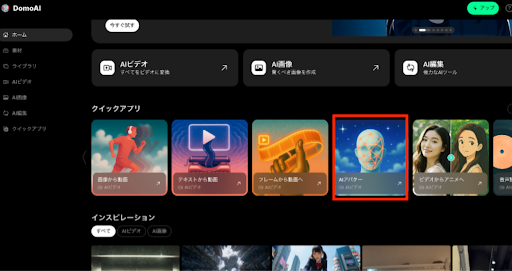
Domo AIの「AI アバターを選択」
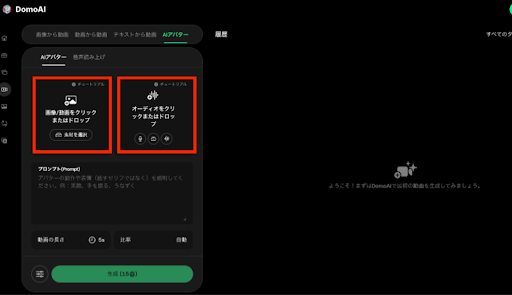
画像・音声ファイル・簡単なプロンプトを入力します。
Domo AIは課金すると生成効率が大きく向上します。
Domo AI料金目安
・Basicプラン:9.99ドル〜/月
・Standardプラン:27.99ドル/月(リラックスモード利用可・約10秒程度の発話向き)
・Proプラン:69.99ドル/月(長尺生成・大量制作向け)
※リラックスモードはStandard以上で利用可能。
ステップ4:BGMの準備
多くのAI動画ツールでは、BGMが自動で入らない場合があります。
フリーBGM素材を使用するだけでも十分ですが、音楽生成AIを使ってオリジナルBGMを作る方法もあります。
動画の印象は音楽によって大きく変わるため、この工程は意外と重要です。
「壮大」「落ち着いた」「解説風」など、動画の雰囲気に合わせて選びましょう。
ステップ5:Premiere Proで仕上げる
最後に編集ソフトで仕上げを行います。
- 音声とBGMの音量調整
- テロップ追加
- 効果音や間の調整
- 短尺動画の結合
AIで生成した5〜10秒動画をつなげれば、長尺コンテンツも制作可能です。
最終的な完成度は編集工程で大きく変わります。
AI生成だけで完結させるより、編集で整えることを前提にするとクオリティが安定します。
まとめ
AI動画生成ツールは万能ではなく、「動きを作りたい」「キャラに喋らせたい」など目的に応じて最適なツールが変わります。
まずは無料ツールで動きを試し、喋るAIアバターを作る場合は音声生成と動画生成を組み合わせるのがおすすめです。
また、AIだけで完成を目指すのではなく、編集ソフトで仕上げる前提にすると動画の完成度は大きく向上します。
目的に合ったツールを選び、「AIで素材を作る → 編集で整える」
この流れでスムーズに質の高いAI動画ができるでしょう。
コメント